Winstep Xtreme v26.1 釋出!
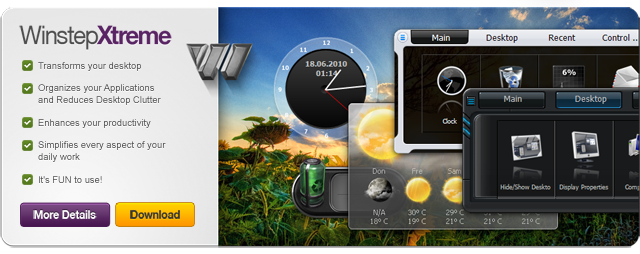
整合工作空間環境,Winstep Xtreme 是一套強大的應用程式套件,將令人難以置信的可用性和效能與令人驚歎的視覺效果融為一體。
相容 Windows 10 — v26.1 是一次重大更新,透過新增 Jump List 的"最近檔案"功能顯著改善了 Windows 整合,引入了強大且可擴充套件的磁碟監控模組,並在效能、自定義、診斷和可靠性方面提供了一系列改進。
請閱讀下方完整更新日誌。Winstep Xtreme 可在 32 位和 64 位版本的 Windows 7、8.x、10 和 11 上執行。
新功能亮點
v26.1 版本的主要新功能和改進。
全新的磁碟監控模組提供清晰、實時的磁碟活動、容量和驅動程式器健康狀況檢視,整合在一個高度可定製的小部件中。它既可作為監控單個驅動程式器的圖示模組,也可作為同時監控多個驅動程式器的完整桌面儀表,並透過動態直方圖視覺化讀/寫活動。兩種版本都可選擇顯示基於 SMART 的溫度和 SSD 磨損資訊。
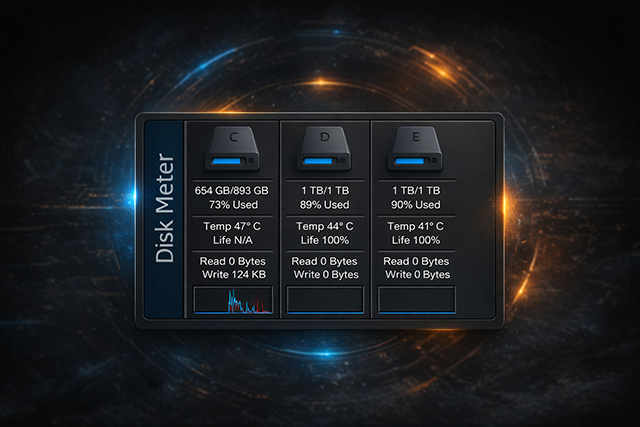
預設桌面模組提供深色和淺色兩種版本,可在垂直和水平佈局之間自由切換,以適應任何桌面設定。使用者可以選擇要監控的固定驅動程式器及顯示數量。
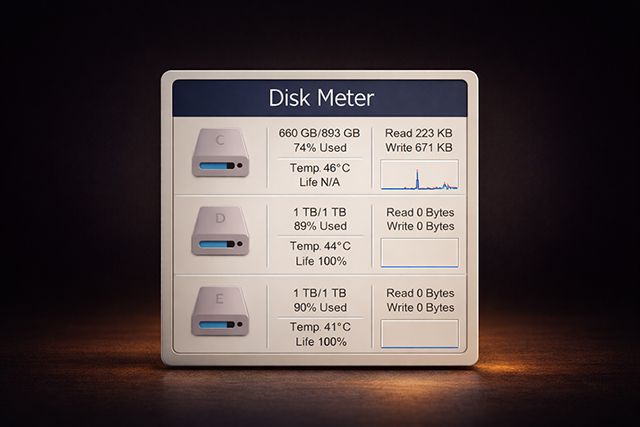
圖示版本的磁碟監控模組專為緊湊、一目瞭然的監控而設計。允許使用者選擇要監控的特定驅動程式器、在圖示上直接疊加關鍵統計資訊,並視覺化已用和可用空間,還可選擇顯示磁碟活動指示器。

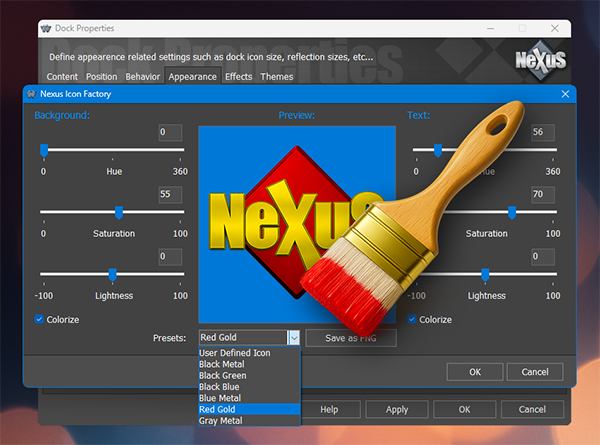
提供兩種樣式(驅動程式器和環形圖表),透過 Icon Factory 支援完全色彩自定義,使模組能與任何 Dock 或主題無縫融合。
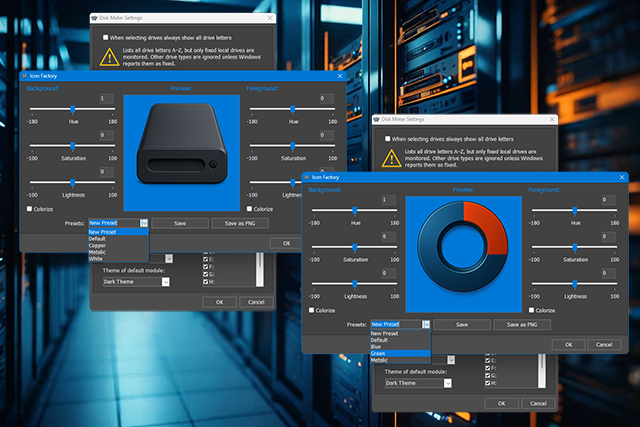
Icon Factory 還包含多個內建色彩預設,並允許使用者將自己的色彩自定義設定儲存為新預設以便重複使用。
除了佈局和外觀選項外,磁碟監控模組還提供對顯示資訊及其呈現方式的精細控制。使用者可以獨立設定模組的主要和次要指標(如磁碟活動、溫度或 SMART 健康指標),並選擇這些資訊以文字、視覺疊加或兩者兼具的方式呈現。
對於圖示儀表,可以獨立啟用或禁用頂部和底部文字疊加,以避免視覺雜亂。設定對話方塊還允許使用者選擇監控哪些固定驅動程式器、控制是否顯示驅動程式器活動,以及選擇應用於模組的預設主題。清晰的警告和上下文註釋有助於防止不支援的設定,確保模組既強大又易於使用。
磁碟資訊對話方塊提供所選驅動程式器的清晰、視覺豐富的概覽,將所有容量、效能和健康資料整合在一處。已用和可用空間、驅動程式器型號、實時活動、溫度和 SSD 磨損等關鍵詳細資訊與突出的視覺指示器一起顯示,使使用者一目瞭然地評估使用情況和驅動程式器健康狀況。
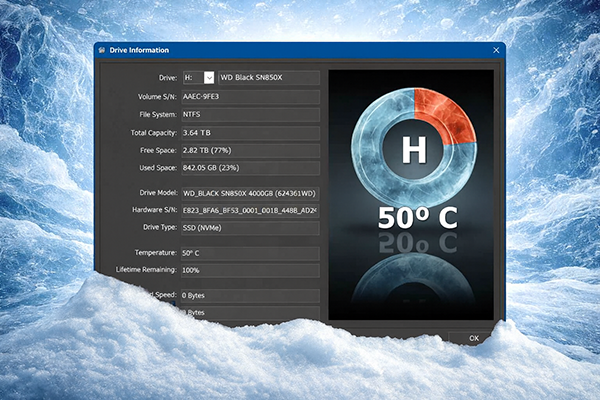
如上圖所示,磁碟監控模組支援廣泛的自定義,包括用使用者建立和主題提供的圖示替換預設驅動程式器影象的功能。
Winstep 現已與 Windows Jump List 整合,可在應用程式和任務的右鍵選單中直接顯示最近檔案。
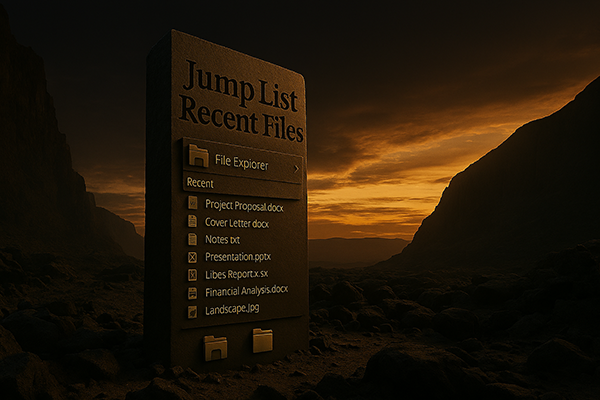
- 支援 Windows Jump List 的應用程式會自動顯示"最近"子選單。
- 可以直接從選單中刪除單個條目。
- 出於隱私考慮,可透過 偏好設定 → 任務 → "在右鍵選單中顯示最近檔案" 禁用此行為。此設定在 WorkShelf 和 NextSTART 之間共享。
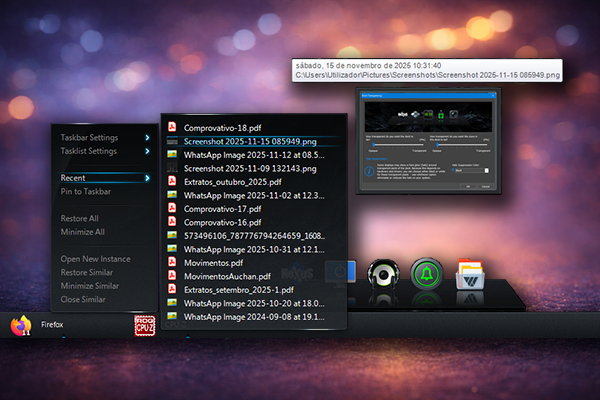
這使 Winstep 的任務處理更接近原生 Windows 行為,同時保持完整的使用者控制。
大幅提升了管理 Dock、書架、抽屜、網格堆疊和啟動板的穩健性和靈活性,無論是透過右鍵選單操作還是拖放操作。

- 拖放處理已顯著加固,尤其是在移動或複製帶有巢狀元素的子 Dock、網格堆疊和啟動板時。
- 改進了同一父容器內子 Dock 或網格堆疊之間的拖放操作。由於同一時間只能開啟一個,拖動時開啟目標會自動關閉源,這可能中斷源的放置完成邏輯。現在即使源在目標開啟時被關閉,拖放操作也能正確完成。
- 子 Dock、網格堆疊等容器現在可以連同所有內容複製到其他容器中,而不僅僅是移動。
- "從 Dock 建立標籤"、"從標籤建立 Dock"、"從標籤建立抽屜"、"從抽屜建立標籤"和"從 Dock 建立抽屜"命令現在可以正確複製子 Dock、網格堆疊和啟動板,而此前這些元素會被忽略。
- 混合 Dock 專案(同時連結到應用程式快捷方式和子 Dock 的專案)現在允許獨立刪除子 Dock 或快捷方式。此混合設定通常僅在啟用"允許將子 Dock 附加到現有應用程式快捷方式"時可用。
圖示直方圖儀表的填充區域現在採用半透明渲染,呈現更簡潔、更現代的外觀。
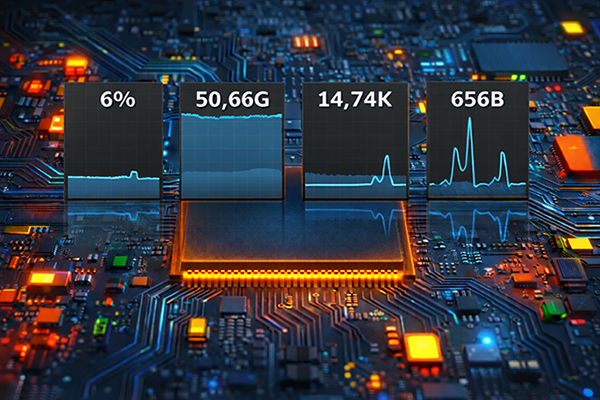
新增對桌面模組中基於直方圖的儀表行為和渲染方式的高階控制設定:
- GraphNumberOfDataPoints — 固定時間視窗,與模組大小無關
- GraphUsePeakHold — 壓縮取樣時保留峰值或平滑資料(推薦用於磁碟和網路活動)
- GraphFillAlpha — 可調整的填充直方圖區域透明度
- SyncMeters — 同步雙資料流之間的比例尺,以保持視覺一致性
除了將圖示匯出為 PNG 之外,使用者現在還可以儲存、編輯和刪除自己的 Icon Factory 預設。
Icon Factory 最初在 v25.9 中引入,最初設計用於使用獨立的 HSL 調整精細調整 Nexus Dock 控制圖示的背景形狀和"Nexus"文字。現在 Icon Factory 對話方塊還為新的磁碟監控模組提供自定義功能。
子 Dock 與網格堆疊互轉
使用者現在可以將子 Dock 轉換為網格堆疊,反之亦然。此選項在需要一次移動或複製多個專案時也很方便:Dock 和子 Dock 每次只允許拖動一個專案,但書架、抽屜和網格堆疊支援多選。您可以將子 Dock 臨時轉換為網格堆疊,將多個專案移動到另一個容器,然後再轉換回子 Dock。請注意,只有"常規"型別的網格堆疊才能轉換為子 Dock。

光環抑制顏色
在 Dock 透明度對話方塊中新增了"光環抑制顏色"選項,以減少發光偽影。某些顯示器可能會在 Dock 透明部分周圍顯示淡淡的光暈(光環),更改光環抑制顏色可以減少或完全消除此問題。
將偏移區域視為活動 Dock 區域
在 Dock 屬性對話方塊的"位置"選項卡中新增了"將偏移區域視為活動 Dock 區域"選項。此設定僅在 Dock 設定了正偏移量時顯示並生效。啟用後,它會覆蓋"尊重其他 Dock、工具欄和螢幕物件保留的空間"選項。請注意,啟用此設定會使 Dock 和螢幕邊緣之間的整個間隙表現為 Dock 本身的一部分,這意味著在該空間中點選其他內容變得非常困難 — 就像 macOS 一樣。

- 子 Dock 和網格堆疊的自動彈出延遲更加精細(0–1000 毫秒,50 毫秒步進)
- 改進了應用程式處理無法直接轉換為 ANSI 的 Unicode 檔名的方式
- 按住 ALT 鍵拖放快捷方式時,現在強制保留快捷方式不被解析(對 64 位重定向問題很有用)
- 解決了某些指向快捷方式(.lnk 檔案)的專案覆蓋快捷方式"啟動位置"資料夾設定的問題
- "鎖定圖示"和時鐘表盤顏色覆蓋新增了警告對話方塊
- 在偏好設定的常規選項卡中新增了"允許主題更改模組圖示"設定,讓您可以阻止主題更改模組圖示。預設啟用,關閉後即使切換主題,您自己的模組圖示顏色設定也保持不變
- 偏好設定的模組選項卡中,點選"應用"後色彩自定義部分保持展開狀態
- 桌面模組預覽現在可以正確縮小以適應預覽區域
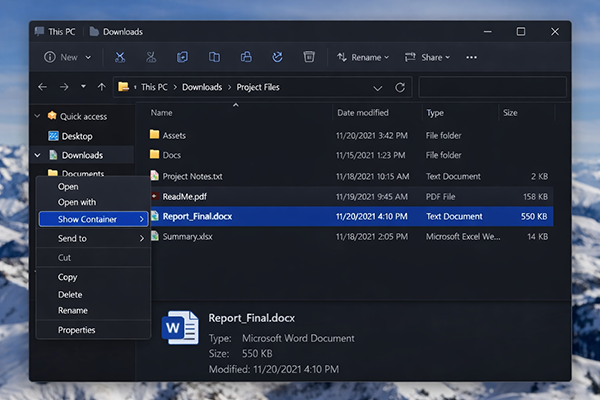
- "顯示容器"右鍵選單選項現在開啟資源管理器時會預選中目標檔案
用於控制動畫時序的高解析度多媒體計時器現在僅在動畫實際播放時才觸發。

一如 Winstep 應用程式的一貫風格,新的磁碟監控模組為最大效率而設計:僅重新整理連結到資料已更新的驅動程式器的圖示,桌面模組僅重繪已更改的部分,應用程式僅檢索使用者明確要求或選擇的資訊 — 在保持實時響應的同時最大限度地減少資源使用。

- 修復了在檢索網路模組資料時因 IP 地址數量的硬編碼限制導致的崩潰問題。
- "從 Dock 建立標籤"等功能之前會交叉連結網格堆疊和啟動板,現已修復。
- 從 Dock 複製子 Dock 到書架、網格堆疊和抽屜可以正常工作,但移動操作之前會失敗,現已修復。
- 恢復了鬧鐘提醒中"稍後提醒"按鈕的功能。
- "最近文件"和"資料夾"選項卡現在可以正確遵守"按建立日期排序"。
- 解決了全域性圖示快取中當虛擬 Shell 物件共享相同名稱時可能返回錯誤圖示資訊的問題。
- 修正了僅顯示執行指示器的 Dock 可能顯示來自錯誤應用程式的實時預覽的問題。
- 修復了啟動快捷方式(.lnk 檔案)時忽略其"啟動位置"資料夾的問題。
以及更多功能和效能、穩定性改進!請檢視下方完整更新日誌...
WorkShelf v26.1 完整更新日誌
WorkShelf 元件的所有變更。
WorkShelf v26.1
- 子 Dock、網格堆疊等設定為滑鼠懸停時開啟的彈出延遲現在更加精細,從 0 到 1000 毫秒,間隔 50 毫秒。
- "顯示容器"右鍵選單選項現在像以前一樣開啟資源管理器中的容器資料夾,但會預選中目標檔案。
- 天氣模組現在會在連線失敗時報告 MSN 伺服器 HTTP 響應的狀態行(例如"400 Bad Request")。
- 在 Dock 屬性對話方塊的"位置"選項卡中新增了"將偏移區域視為活動 Dock 區域"設定。此設定僅在使用者指定正偏移量時可見且生效。啟用後覆蓋"尊重其他 Dock、工具欄和螢幕物件保留的空間"設定。請注意,啟用此設定會使 Dock 和螢幕邊緣之間的間隙中幾乎無法點選 Dock 以外的內容。
- 新增對 Windows Jump List "最近檔案"功能的支援。應用程式和執行任務的右鍵選單現在包含(如果應用程式支援)一個"最近"子選單。出於隱私考慮,可透過取消偏好設定任務選項卡中的"在右鍵選單中顯示最近檔案"來禁用。此設定與 NextSTART 共享。還可以透過右鍵按一下列表中的條目並選擇"從列表中刪除"來刪除特定條目。
- 從可用時間伺服器列表中移除了"utcnist.colorado.edu"(該伺服器於 2025 年 5 月 30 日關閉),替換為位於夏威夷火奴魯魯的"time-c.nist.gov"。
- 某些顯示器可能在 Dock 透明部分周圍顯示淡淡的光暈。在 Dock 透明度對話方塊中新增了"光環抑制顏色"設定,允許使用者選擇黑色或白色作為透明畫素的顏色。
- 改進了應用程式處理無法直接轉換為 ANSI 的 Unicode 檔名的方式。
- 按住 ALT 鍵拖放快捷方式(.lnk 檔案)到 Dock 或常規書架標籤時,會阻止 Winstep 應用程式自動解析快捷方式,適用於因 64 位檔案重定向導致的問題。
- 改進了偏好設定主題選項卡中"匯入主題"按鈕的處理方式,現在也會掃描第二級資料夾以正確識別巢狀的 Winstep 主題。
- 按兩下 .xtreme 主題檔案現在也具有與"匯入主題"相同的行為。
- 圖示儀表模組(如 CPU、網路等)的直方圖樣式填充部分現在採用半透明而非純色,實際圖形線條保持不透明。
- 在模組的更改圖示對話方塊中新增了"主頁"切換按鈕,啟用時瀏覽路徑始終從 Winstep 圖示示例資料夾開始。
- 新增 GraphNumberOfDataPoints 桌面儀表直方圖設定 — 確保直方圖始終顯示相同秒數的資料,與螢幕上圖形的寬度無關。
- 新增 GraphUsePeakHold 設定 — 控制壓縮資料時保留峰值還是平滑資料。對於磁碟 IO 建議設為 True。
- 新增 GraphFillAlpha 設定 — 指定圖形填充部分的透明度。
- 新增 SyncMeters 設定 — 監控雙資料流時確保兩個圖形採用較大的比例值,以保持視覺一致性。
- 在偏好設定的模組選項卡中按"應用"時,如果色彩自定義部分已展開則保持展開狀態。
- 在使用者嘗試啟用"鎖定圖示"時新增了警告和確認訊息框,因為此設定也會阻止拖放功能。
- 在時鐘設定對話方塊中新增了警告,說明如果使用者或活動主題設定的影象正在覆蓋模擬時鐘表盤,則無法更改其顏色。
- 使用者現在可以在 Icon Factory 對話方塊中建立和儲存自己的預設。
- 全新磁碟監控模組 — 提供清晰的實時驅動程式器效能和健康檢視,可作為圖示模組或多驅動程式器桌面儀表使用。包含 30 秒活動直方圖、明/暗主題和完整色彩自定義選項。可選 SMART 整合用於跟蹤驅動程式器溫度和 SSD 磨損。
- 更改了故障排除選項對話方塊的佈局和組織。
- 在故障排除選項對話方塊中新增了"檢視磁碟監控狀態"按鈕,用於監控和診斷 SMART 資料檢索。
- Winstep Helper Service 現在能夠檢索大多數固定驅動程式器的驅動程式器溫度和 SSD 磨損級別,具有應對問題場景的強大處理能力和多重安全保護。
- 最佳化了用於控制動畫的多媒體計時器,使其僅在絕對需要時才觸發。
- 在磁碟監控狀態對話方塊中新增了檢視 PDH 計數器狀態的選項。
- 圖示直方圖模組現在預設填充。
- 桌面模組文字"Pos"設定新增第 4 個選項(值 3 = 從 x 文字座標右對齊)。
- 在偏好設定常規選項卡的主題選項對話方塊中新增"允許主題更改模組圖示"設定。
- 子 Dock 右鍵選單新增"轉換為網格堆疊"選項。
- "常規"型別網格堆疊右鍵選單新增"轉換為子 Dock"選項。
- 拖放操作期間子 Dock 或網格堆疊的自動開啟延遲現在由當前彈出延遲設定決定。
- 現在可以將子 Dock 複製到 Dock 中,而不僅僅是移動。
- 所有桌面模組的右鍵選單頂部新增"偏好設定"選項。
- "從 Dock 建立標籤"等功能現在也能複製子 Dock、網格堆疊和啟動板。
- 大幅改進了拖放的穩健性,特別是在移動或複製子 Dock、網格堆疊和啟動板時。
- 對子 Dock 圖示的初始化和處理方式進行了一些更改。
- 混合 Dock 專案現在允許獨立刪除子 Dock 或附加的快捷方式。
- 刪除確認對話方塊中的物件描述文字現在相對於圖示垂直居中。
- 刪除子 Dock、網格堆疊或啟動板時,確認對話方塊現在顯示更強的警告。
- 重新組織了高階任務設定對話方塊。
- 統一了整個應用程式的刪除確認對話方塊。
- 高階任務設定對話方塊新增"僅在開啟子選單時載入最近檔案"選項。
- 修復:IP 地址數量的硬編碼限制導致檢索網路模組資料時可能崩潰。
- 修復:鬧鐘提醒中的"稍後提醒"按鈕不再工作。
- 修復:書架、抽屜或網格堆疊的"最近文件"選項卡未遵守"按建立日期排序"。
- 修復:鬧鐘編輯器對話方塊中 LCD 顏色選擇器的問題。
- 修復:書架、抽屜或網格堆疊的"資料夾"選項卡也未遵守"按建立日期排序"。
- 修復:全域性圖示快取中同一書架標籤中兩個或更多虛擬 Shell 物件名稱相同時可能檢索到錯誤圖示資訊。
- 修復:Edge Bump 設定對話方塊會使用舊的 Edge Bump 延遲而非父啟用設定對話方塊中更改的值。
- 修復:偏好設定模組選項卡中桌面模組預覽可能無法適應預覽空間。
- 修復:"系統從低功耗狀態恢復"電源事件有時未被記錄。
- 修復:註冊後獲得的 1,000 磁貼包的安裝資料夾仍指向舊的公共文件資料夾。
- 修復:僅顯示執行指示器而不顯示執行應用程式列表的 Dock 可能顯示來自錯誤應用程式的實時預覽。
- 修復:桌面模組在特定主題中首次開啟時可能出現異常啟動位置。
- 修復:同一父容器內子 Dock 或網格堆疊之間的拖放操作改進。
- 修復:從 Dock 複製子 Dock 到書架、網格堆疊和抽屜正常工作,但移動操作失敗。
- 修復:"從 Dock 建立標籤"等功能之前會交叉連結網格堆疊和啟動板。
- 修復:透過拖放將專案移出抽屜時,抽屜未自動縮小。
- 修復:Dock 在播放啟用動畫時如果偏移於螢幕邊緣且顯示執行應用程式和/或系統匣可能彈到錯誤位置。
- 修復:將執行中的可執行檔案拖入僅顯示執行指示器且啟用了"合併 Dock 圖示"的 Dock 時行為不正確。
- 修復:某些指向快捷方式(.lnk 檔案)的專案覆蓋快捷方式"啟動位置"資料夾設定。
NextSTART v26.1 完整更新日誌
NextSTART 元件的所有變更。
NextSTART v26.1
- "顯示容器"右鍵選單選項現在開啟資源管理器中的容器資料夾時會預選中目標檔案。
- 新增對 Windows Jump List "最近檔案"功能的支援。應用程式和執行任務的右鍵選單現在包含(如果應用程式支援)一個"最近"子選單。出於隱私考慮,可透過取消偏好設定工作列表設定對話方塊中的"在右鍵選單中顯示最近檔案"來禁用。此設定與 WorkShelf 共享。
- 對高階選單設定對話方塊進行了一些最佳化更改。
- NextSTART 現在支援將新的磁碟監控模組附加到工作列。
- 工作列表高階設定對話方塊新增"僅在開啟子選單時載入最近檔案"選項,允許透過延遲 Jump List 檢查來加速右鍵選單。
- 修復了 UI 中仍在使用舊 NextSTART 圖示的一些地方。
- 解決了某些指向快捷方式(.lnk 檔案)的專案覆蓋快捷方式"啟動位置"資料夾設定的問題。