Winstep Xtreme v25.9 釋出!
此版本功能豐富:Launch Pad — 一鍵啟動多個應用/文件/URL 的工作流捆綁包、書架/抽屜/網格堆疊中的多選操作(框選 + CTRL+A 及 Shift/Ctrl 修改鍵)、每個書架選項卡的獨立著色、圖示時鐘模組的多時區支援(含 DST 處理)等更多功能!
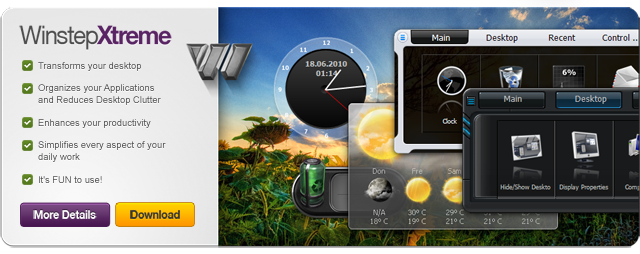
新功能亮點
法語、德語、義大利語、日語、韓語、葡萄牙語和西班牙語語言檔案已完全更新到當前版本。

Launch Pad 是一組快捷方式的堆疊 — 應用、文件、URL、內部命令 — 只需按一下即可同時啟動。無論您是在編碼、設計、寫作還是切換工作模式,Launch Pad 都能讓您立即啟動整個工作流。
Launch Pad 在形式和功能上類似於網格堆疊,但與網格堆疊不同,它們只接受應用程式、文件、URL 和內部命令的快捷方式。
- 右鍵點選任何 Dock、書架、抽屜或網格堆疊 → 新增新專案 → Launch Pad 即可新增。
- 拖入專案時 Launch Pad 會自動擴充套件,設定快速直觀。
- 右鍵選擇"開啟"或按住 Alt 左鍵點選可開啟現有的 Launch Pad。
- 點選 Launch Pad 圖示可同時啟動整組內容。
- 預設情況下,從 Launch Pad 啟動的專案遵循全域性"不啟動同一應用程式的多個會話"設定。要強制新會話,請用中鍵點選 Launch Pad 圖示。
- 如果 Launch Pad 中的任何專案需要提升許可權,請務必在該專案的屬性對話方塊中勾選"以管理員身份執行"設定。
以前只能一次選取和操作一個專案,使批次操作繁瑣且容易出錯。現在您可以一次選擇多個專案並一起移動、刪除或整理它們,就像在現代檔案資源管理器中一樣。
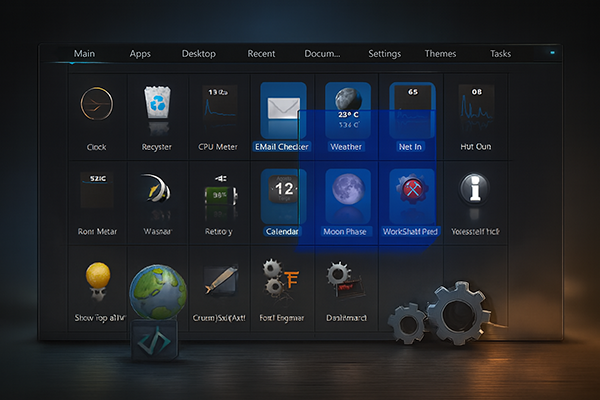
- 框選:點選並拖動滑鼠繪製選擇框,框內所有專案被選中。
- SHIFT + 點選:選擇第一個和最後一個點選之間的一系列專案。
- CTRL + 點選:切換單個專案的選擇而不影響其他專案。
- CTRL + A:選擇當前容器中的所有專案。
- 點選選擇外的空白區域可取消選擇所有專案。
- 可以將選擇的專案拖到網格堆疊、Launch Pad 或子 Dock 上 — 這些容器在您懸停時會自動展開。
- 按 DEL 鍵刪除所有當前選中的專案。
重要提示:如果在資料夾型別的書架或網格堆疊中操作,按 DEL 將從磁碟刪除實際檔案 — 不僅僅是快捷方式。如果您更喜歡舊的單專案行為,可以禁用多選:屬性 → 行為 → 更多選項 → 關閉多選。
圖示時鐘模組現在支援多時區,只需新增多個時鐘專案,每個設定為不同的地區。無論您是與東京的同事協調、監控紐約的伺服器執行時間,還是與海外家人保持聯絡,此功能都能從桌面直接提供清晰、可定製的全球時間檢視。
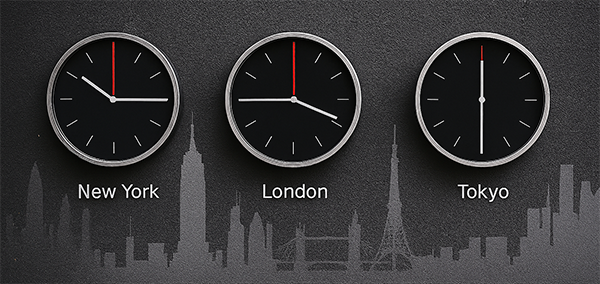
設定方法:向 Dock、書架或網格堆疊新增新的時鐘專案,然後右鍵點選時鐘選擇"專案屬性"。在專案屬性對話方塊中選擇所需的時區並輸入自定義標籤(可選)。為每個要跟蹤的時區重複此操作。
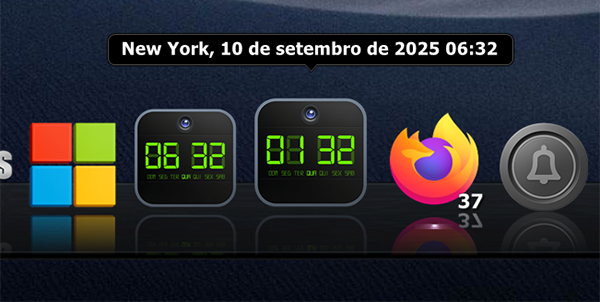
DST 是自動的。無需手動偏移:當地區進入/離開夏令時時,顯示的時間會自動調整。
Nexus Icon Factory 引入了強大的新對話方塊,讓您可以精確自定義原生 Nexus Dock 控制圖示。使用色相、飽和度和亮度滑塊獨立調整背景形狀和疊加的"Nexus"文字。
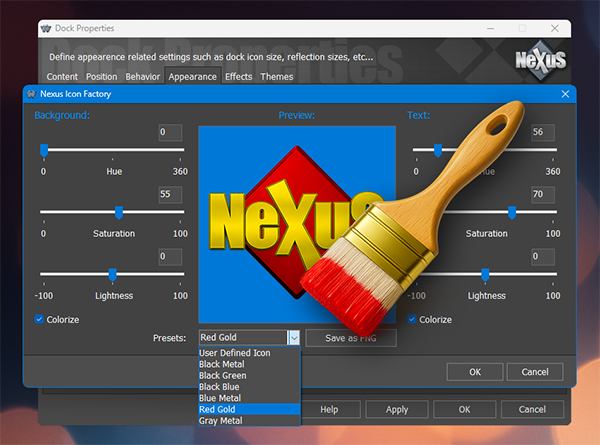
用途:
- 將 Dock 圖示匹配到當前主題的調色盤 — 無論是鮮豔、柔和還是單色。
- 在深色模式下建立高對比度圖示以提高可見性。
- 為不同的 Dock(如主 Dock 與子 Dock)設計微妙的變體。
- 使用顏色提示區分不同的工作空間上下文。
選項卡著色讓您可以為每個書架選項卡賦予自己的顏色。非常適合視覺分組(例如綠色 = 應用、紫色 = 文件)。雖然不是所有主題都支援此功能,但相容的主題允許您使用三種著色方法之一為每個選項卡分配不同的顏色:色相偏移、著色或單色點陣圖調色。
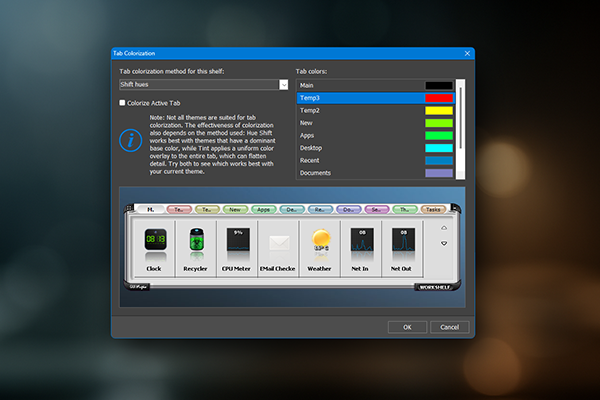
要啟用選項卡著色,請點選書架屬性對話方塊外觀選項卡中的新"選項卡顏色設定"按鈕。或者,您可以透過選項卡屬性對話方塊直接設定特定選項卡的顏色。
從 Windows 11 22H2 開始,直接訪問電池、音量和網路等原生系統匣圖示不再可能。Winstep 現在提供這些核心圖示的功能性克隆。
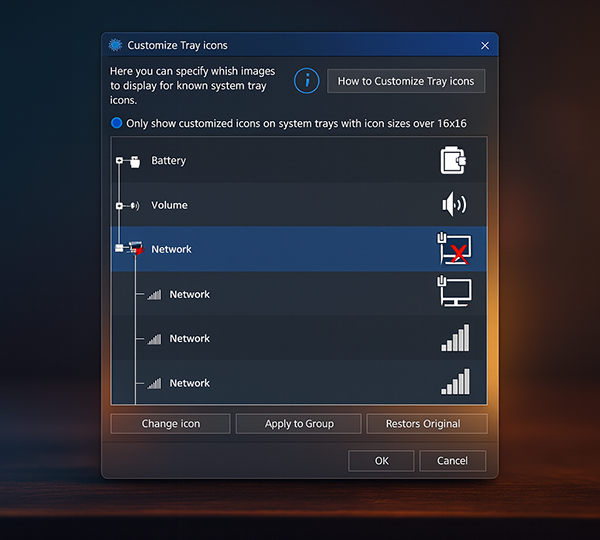
這些電池、音量和網路系統匣圖示克隆現在可以使用與早期 Windows 版本相同的內建自定義機制進行自定義。
在全新安裝中,用於儲存使用者可寫內容(如主題、許可證和設定檔案)的預設資料資料夾已從 Public Documents 遷移到 C:\ProgramData。
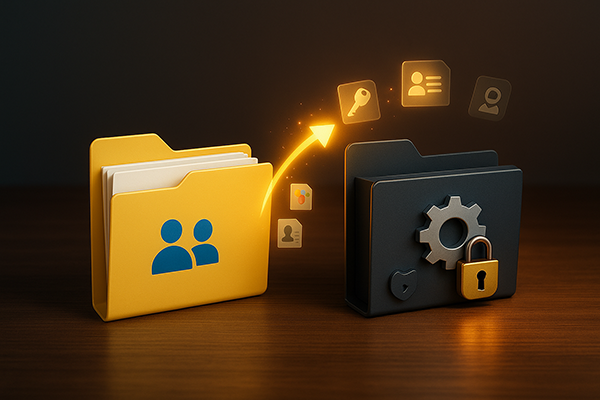
此更改有助於避免過於激進的防毒軟體因為資料夾位於 Public Documents 下而阻止寫入訪問的反覆問題。由於 ProgramData 是隱藏的系統資料夾,偏好設定的關於選項卡中新增了一個按鈕來快速開啟當前 Winstep 資料資料夾。

- v25.6 後,如果主題使用了系統未安裝的字型,應用程式可能崩潰。
- 移動或複製巢狀網格堆疊可能導致交叉連結專案或孤立堆疊。
- 刪除包含巢狀網格堆疊的書架可能導致結構損壞。
- 透過位置選項卡或右鍵選單停靠可能僅在雙顯示器設定上可靠工作。在三個或更多顯示器的系統上,停靠到中間螢幕可能需要手動將浮動 Dock 拖到所需顯示器。
- 應該已解決影響保留螢幕區域和物件定位的競態條件問題 — 特別是在從睡眠或休眠等低功耗狀態喚醒後。
WorkShelf v25.9 完整更新日誌
WorkShelf v25.9
- 更新了日語、韓語、義大利語、法語、西班牙語、德語和葡萄牙語語言檔案。
- 全新安裝中資料資料夾已從 Public Documents 遷移到 C:\ProgramData。
- Windows 11 22H2 及以上版本的電池、音量和網路系統匣圖示現在可以使用內建自定義機制進行自定義。
- 如果 Explorer Patcher 正在執行,應用程式現在會在 Windows 11 22H2 及以上版本中顯示真實的系統匣。
- 新增"Nexus Icon Factory"對話方塊,允許透過色相、飽和度和亮度滑塊完全自定義 Nexus Dock 控制圖示。
- 以前的 Nexus 圖示已新增到 \Winstep\Icons\Samples\ 資料夾。
- 使用者現在可以在書架、抽屜和網格堆疊上一次選擇多個專案(框選或使用 SHIFT/CTRL 修改鍵),CTRL+A 選擇所有專案。
- 刪除確認對話方塊中的圖示現在在專案將被永久刪除時使用警告符號而非資源回收筒。
- 新增"Launch Pad"。一鍵工作流啟動器:新增一起使用的應用並點選堆疊圖示即可作為捆綁包啟動。
- 開啟的網格堆疊和 Launch Pad 現在在拖放專案時自動擴充套件大小。
- 偏好設定關於選項卡中新增"開啟資料資料夾"按鈕。
- 改進了拖動專案時 Dock 中插入點變化的視覺穩定性。
- 書架、抽屜和網格堆疊中可排序的選項卡型別新增"建立日期"排序選項。
- Dock(非子 Dock)、網格堆疊和 Launch Pad 現在可以透過拖放直接新增到 NextSTART 選單或快速啟動區域。
- 現在可以拖放 Dock 的控制圖示並按住 CTRL 鍵將其內容作為子 Dock 複製到目標物件。
- 圖示模擬時鐘新增"繪製時鐘指標"設定。
- 預設數字圖示時鐘模組現在是無日曆版本。
- 圖示時鐘模組現在支援多時區,包括動態時區處理、自動夏令時調整和可自定義標籤。
- 新增"恢復書架"用於在完整性檢查發現問題時存放孤立專案。
- 書架選項卡現在可以單獨著色,三種可用著色方法。
- 修復:Windows 10 和 11 下預設的"淡入"選單開啟動畫因選單背景模糊在選單本身還不可見時就被應用而未正確顯示。
- 修復:使用 Windows 11 風格圖示時,語言欄 IC 中語言和鍵磁碟機代號號的位置偏移。
- 修復:指向 UWP 應用快捷方式的專案(lnk 檔案)仍可能顯示為空白文件圖示。
- 修復:氣球提示中顯示的日期有時可能出現問號("?")字元。
- 修復:移動或複製巢狀網格堆疊可能導致交叉連結專案或孤立堆疊。
- 修復:刪除包含巢狀網格堆疊的書架可能導致整體結構損壞。
- 修復:從備份恢復時如果主題缺失,預設主題可能不會應用於所有書架。
- 修復:v25.6 和 v25.7 中由於 v25.6 新增的字型快取方法,應用引用系統未安裝字型的主題可能崩潰或不穩定。
- 修復:改進了保留螢幕區域和螢幕物件定位的競態條件問題。
- 修復:透過 Dock 屬性對話方塊位置選項卡或右鍵選單設定停靠顯示器僅在雙顯示器系統上正常工作。
- 修復:在偏好設定 Dock 和書架選項卡中設定書架或抽屜停靠的顯示器可能導致重啟應用程式後出現在錯誤的顯示器上。
NextSTART v25.9 完整更新日誌
NextSTART v25.9
- 更新了日語、韓語、義大利語、法語、西班牙語、德語和葡萄牙語語言檔案。
- 全新安裝中資料資料夾已遷移到 C:\ProgramData。
- Windows 11 22H2 及以上版本的系統匣圖示現在可以自定義。
- 如果 Explorer Patcher 正在執行,應用程式現在會顯示真實的系統匣。
- NextSTART 現在使用新圖示。
- 新增專案型別用於呼叫 WorkShelf Launch Pad。Launch Pad 現在可以透過桌面熱點按鈕、工作列快速啟動按鈕甚至直接從選單呼叫/啟用。按住 ALT 鍵左鍵點選可開啟 Pad 而非啟動內容。
- 偏好設定關於選項卡中新增"開啟資料資料夾"按鈕。
- Dock(非子 Dock)、網格堆疊和 Launch Pad 現在可以透過拖放直接新增到 NextSTART 選單或工作列快速啟動區域。
- 修復:設定為每顯示器顯示一個工作列時,NextSTART 工作列可能不遵守保留螢幕區域。
- 修復:如果 NextSTART 工作列設定為"始終在最前面",工作列表和系統匣有時可能"消失"(實際上在工作列後面)。
- 修復:使用 Windows 11 風格圖示時語言欄 IC 中符號位置偏移。
- 修復:在選單編輯器中刪除專案時某些控制元件可能未正確禁用。
- 修復:從 NextSTART 選單或快速啟動部分刪除實際檔案或資料夾從未請求確認。
- 修復:主 NextSTART 選單設定子選單中的"切換任務管理"條目未正確在任務管理開/關之間切換。
- 修復:改進了保留螢幕區域和螢幕物件定位的競態條件問題。