Winstep Xtreme v23.11 釋出!
v23.11 的最大亮點無疑是每顯示器工作列/工作列表。此版本進一步改進了多顯示器和螢幕解析度變化的處理,新增了內部命令,緩解了 Microsoft 在 Windows 11 22H2/23H2 中引入的系統匣和 CPU 使用率報告問題,並新增了許多其他生活質量功能和穩定性改進!
致 Windows 11 22H2 和 23H2 使用者的重要提示
從 Windows 11 22H2 開始,主要出於純粹的外觀原因,Microsoft 開始對經過數十年驗證的 Windows 核心功能進行更改。
Windows 11 22H2 對 Windows 工作列和系統匣進行了許多核心更改。因此,Winstep 應用程式無法再直接訪問系統匣圖示。v23.11 提供了一些臨時緩解措施(讓您可以訪問系統匣溢位區域和主系統匣音量/網路等面板),但這需要使用者在 Winstep 應用程式中禁用"始終顯示所有系統匣圖示"設定 — 此外系統匣圖示高解析度圖示自定義目前不再可能。
Microsoft 還更改了 Windows 保留螢幕邊緣區域的機制。如果您使用 Winstep 應用程式替換 Windows 工作列,現在必須先手動將 Windows 工作列設定為自動隱藏以防止衝突。新增了"重置保留螢幕空間"內部命令來幫助處理此問題。
22H2 還在 API 級別破壞了 CPU 使用率報告。這影響到第三方應用程式甚至 Windows 工作管理員本身。超過 1 年和一個新版本後(23H2),Microsoft 仍未修復此問題。Winstep 被迫繞過此問題以報告準確的 CPU 使用率值。
新功能亮點
v23.11 版本的主要新功能和改進。
Dock、書架、抽屜甚至網格堆疊在設定為顯示當前執行應用程式時,現在可以選擇僅顯示在該特定顯示器上開啟的視窗。在 NextSTART 下,每個顯示器現在可以擁有自己的工作列,每個工作列都有快速啟動區域、時鐘和系統匣圖示。

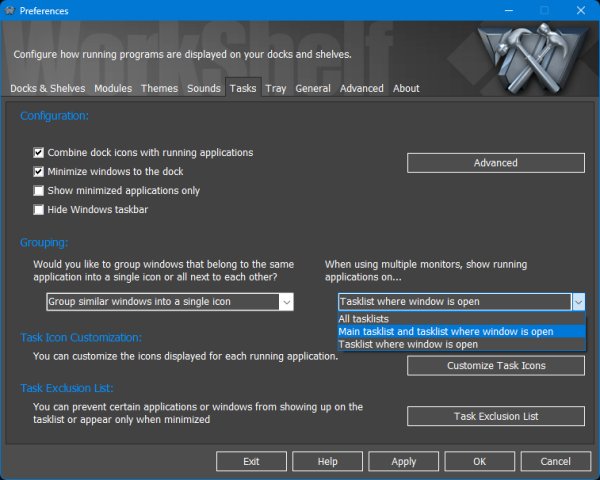
使用多顯示器時,執行的應用程式現在可以顯示在:所有工作列、主工作列和視窗開啟的工作列、或僅在視窗開啟的工作列上。
顯示器的新增和移除現在處理得更好,特別是臨時性的操作(例如執行 Pixel Refresher 防止某些 OLED 顯示器燒屏時,Windows 會表現得好像該顯示器暫時關閉了)。螢幕解析度變化(如遊戲不以原生解析度執行)也同樣處理得更好。
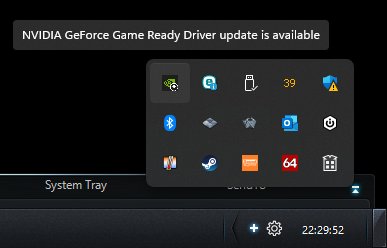
Microsoft 在 Windows 11 22H2 中對系統匣進行了核心更改,阻止了 Winstep 應用程式訪問單個系統匣圖示。作為臨時解決方案,v23.11 允許您透過溢位區域訪問托盤圖示(注意:需要在偏好設定中關閉"始終顯示所有系統匣圖示"),並透過齒輪圖示訪問音量/網路等系統彈出面板。
Windows 11 22H2/23H2 中的 CPU 使用率報告也被破壞。v23.11 提供了一種解決方法 — 將 Serialize Timer Expiration 設為 Off — 可以在系統範圍內修復此問題(甚至對第三方應用程式也有效),但僅限於不支援 Modern Standby 的系統。此解決方法需要重啟 Windows 才能生效。
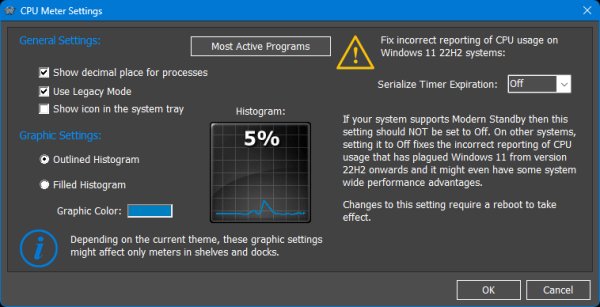
取消勾選新的"使用舊模式"設定將使 CPU 儀表模組報告與 Windows 8 及更高版本系統中工作管理員報告的相同總 CPU 使用率(報告的是"CPU Utility"而非實際 CPU 使用率)。但請注意,舊模式實際上是當前 CPU 使用率的更準確表示。
"系統中斷"(CPU 處理系統中斷所花費的時間)現在也包含在程式及其 CPU 使用率列表中。
"重置保留螢幕空間"內部命令將重置 NextSTART 工作列和 WorkShelf 書架、Dock 等在螢幕邊緣保留的任何區域 — 在 Windows 對最大化視窗不應覆蓋的螢幕區域產生混淆時非常有用。它還將重置任何多顯示器和每顯示器工作列表。
新的"設定"選項卡型別顯示所有 Windows 10 和 11 Windows 設定類別,便於快速訪問。在 Windows 10 和 11 下,預設書架現在包含一個設定選項卡而非快速啟動選項卡。
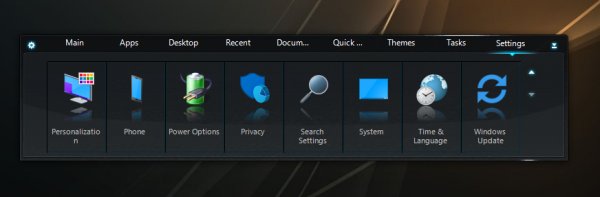
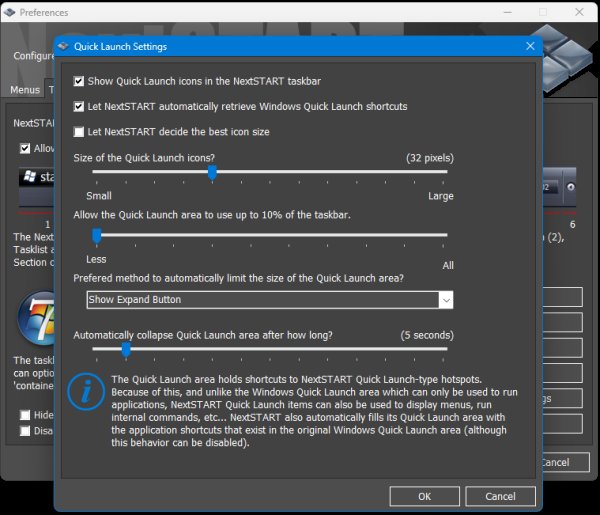
新增"自動摺疊快速啟動區域..."設定,在 NextSTART 工作列上使用擴充套件按鈕限制快速啟動區域使用的空間時,展開的快速啟動區域可以在預定時間後自動摺疊(從"從不"到 60 秒)。

同時新增了"在系統匣時鐘中顯示秒數"設定和"隱藏/顯示秒數"右鍵選單選項。
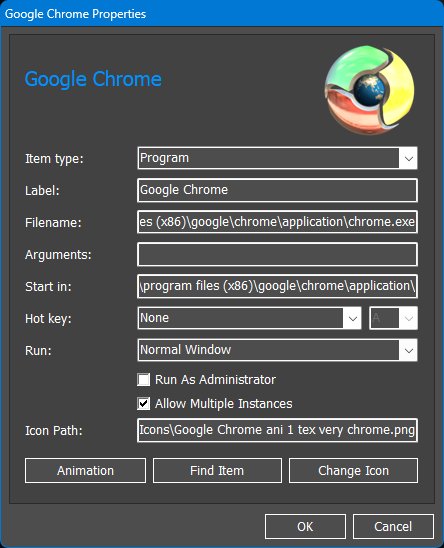
專案屬性對話方塊中新增了"允許多例項"設定。預設情況下 WorkShelf 不會啟動已在執行的應用程式的多個例項。雖然可以在全域性範圍內更改此選項,但有時保持此行為併為規則新增個別例外會很有用。
在偏好設定高階選項卡的故障排除對話方塊中新增了"檢查服務通訊"和"排除許可證金鑰問題"選項。
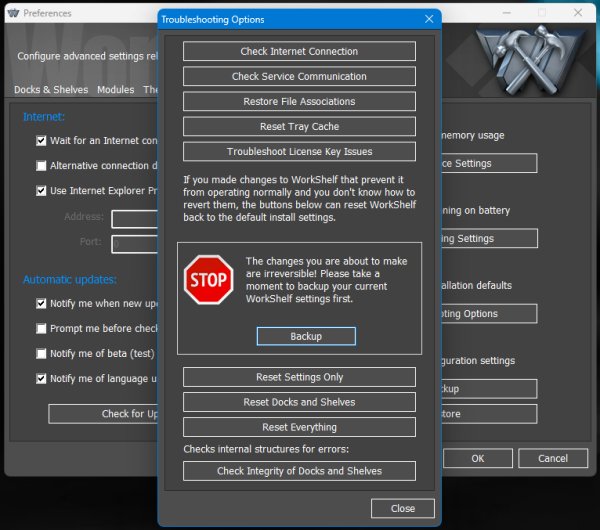
"檢查服務通訊"確保 Winstep 應用程式與負責執行需要管理員許可權操作的 Winstep 服務正常通訊。"排除許可證金鑰問題"選項允許更快地診斷/解決與產品註冊相關的任何問題。
WorkShelf v23.11 完整更新日誌
WorkShelf v23.11
- 新增部分丹麥語翻譯。
- 更新了西班牙語語言檔案。
- 更新了捷克語語言檔案,更新語言名稱為 Èeština。
- 更新了巴西葡萄牙語語言檔案。
- 更新了葡萄牙語語言檔案。
- 新增"重置保留螢幕區域"內部命令。
- 如果使用者的升級訂閱已過期且正在執行的版本不再適用於當前許可證金鑰,"立即續訂"按鈕現在也會出現在偏好設定的關於選項卡中。
- 將所有 Windows 10/11 開始按鈕右鍵選單選項新增到"開始選單"內部命令的右鍵選單中。
- 新增"使用舊模式"設定(預設禁用)到 CPU 模組設定對話方塊中。
- 在 Windows 8 或更高版本上且未啟用"使用舊模式"時,CPU 儀表上顯示的 CPU 使用率百分比現在與 Windows 8 及更高版本的工作管理員相同。
- "系統中斷"現在也包含在程式及其 CPU 使用率列表中。
- 新增"檢查服務通訊"選項到故障排除選項對話方塊中。
- 所有 Windows 設定內部命令現在都有各自的圖示而非共享同一圖示。
- 新增"設定"選項卡型別,顯示所有 Windows 10 和 11 設定類別。
- 在 Windows 10 和 11 下,預設書架現在有一個設定選項卡而非快速啟動選項卡。
- 更改了解除安裝調查的措辭。
- 新增每顯示器工作列表支援:顯示執行應用程式列表的 Dock、書架、抽屜甚至網格堆疊現在可以顯示所有顯示器上的視窗或僅顯示當前顯示器上的視窗。
- 在偏好設定的任務選項卡中新增"使用多顯示器時,在...上顯示執行的應用程式"全域性設定,提供三個選項。
- 按兩下設定為以網格堆疊方式開啟資料夾的書架選項卡或抽屜中的資料夾,現在將在資源管理器中開啟該資料夾。
- 將".webp"新增到預設縮圖檔案型別列表中。
- Windows 11:搜尋對話方塊現在應在滑鼠指標旁彈出。
- Wanda 的氣球提示和查詢 IP 地址內部命令中的文字現在可以透過左鍵按一下氣球提示本身複製到 Windows 剪貼簿。
- 執行應用程式的實時預覽縮圖在點選時現在會淡出。
- 新增"媒體靜音"內部命令,切換正在播放的音訊的靜音狀態。
- 故障排除選項對話方塊中的"檢查 Internet 連線"現在還會檢查 HTTPS 連線是否因之前的崩潰而被靜默禁用。
- 基於 IP 地址檢索當前位置的 GEO IP 功能現在透過安全 HTTPS 連線執行。
- 專案屬性對話方塊中"執行程式"專案型別新增"允許多例項"設定。
- 新增 Windows 11 22H2 及更高版本中正確"舊模式"總 CPU 使用率的解決方法。
- 新增系統級修復:CPU 儀表設定對話方塊中不正確 CPU 使用率報告的系統級修復。
- 電池監控模組新增"所有事件"設定。
- 新增"排除許可證金鑰問題"按鈕到故障排除選項對話方塊中。
- 改進了多顯示器設定和螢幕解析度變化的處理。
- 修復:在偏好設定"Dock 和書架管理"選項卡中建立新書架或抽屜時,當前選中的專案未正確更新。
- 修復:透過書架屬性對話方塊修改書架或抽屜時,圖示快取未按預期銷燬。
- 修復:透過書架屬性對話方塊編輯和修改書架選項卡時的多個雜項問題。
- 修復:從睡眠或休眠返回後 Wanda 停止在桌面上游泳。
- 修復:選擇沒有常規選項卡的網格堆疊、抽屜或書架時,"傳送到 WorkShelf"對話方塊會崩潰。
- 修復:氣球提示中當前 CPU 佔用程式的 CPU 使用率百分比未遵守"為程式顯示小數位"設定。
- 修復:Windows 11 下,桌面自動主題色彩化未檢測到使用者透過 Windows 11 背景個性化面板對靜態桌布的更改。
- 修復:使用每顯示器工作列表選項時,最小化動畫現在轉到正確的 Dock。
- 修復:修復了一個 20 年的 Bug,可能阻止顯示某些檔案和資料夾的右鍵選單操作(例如 Windows 11 下資料夾專案不顯示"屬性")。
- 修復:在特定條件下開啟電池模組的事件操作對話方塊時應用程式會凍結。
- 修復:在專案屬性對話方塊中將專案型別更改為資料夾後,有時無法在資源管理器中啟動資料夾。
- 修復:如果專案屬性對話方塊中標記為"程式"的資料夾啟用了"以管理員身份執行"設定,Windows 會在嘗試啟動時顯示錯誤訊息。
- 修復:透過實時預覽縮圖嘗試恢復最小化的視窗(當視窗正在螢幕上顯示時)大多數時候會失敗。
- 修復:CPU 和 RAM 使用率警告對話方塊中的 mailto URI 錯誤。
- 修復:如果啟用了"啟動應用程式後隱藏"設定,書架和抽屜在完成啟動動畫之前就摺疊了。
- 修復:如果啟用了"啟動應用程式後隱藏"設定,在網格堆疊專案上意外按兩下可能導致書架或抽屜從螢幕上消失。
- 修復:在恢復或自動排列桌面模組位置後開啟模組設定對話方塊並按確定,在特定情況下可能將該模組移到以前的螢幕位置。
- 修復:滑鼠懸停在垂直書架或抽屜的隱藏/顯示圖示上時未顯示懸停影象。
NextSTART v23.11 完整更新日誌
NextSTART v23.11
- 新增部分丹麥語翻譯。
- 更新了西班牙語語言檔案。
- 更新了捷克語語言檔案。
- 更新了巴西葡萄牙語語言檔案。
- 更新了葡萄牙語語言檔案。
- 新增"重置保留螢幕區域"內部命令。
- 新增"自動摺疊快速啟動區域..."設定。
- "最近文件選單中顯示的文件數"設定現在使用 Spinner 控制元件來更改值。
- 高階選單對話方塊的雜項部分新增"永不在選單中顯示圖示"設定。
- 如果使用者的升級訂閱已過期且執行的版本不再適用於當前許可證金鑰,"立即續訂"按鈕現在也會出現在偏好設定的關於選項卡中。
- 將所有 Windows 10/11 開始按鈕右鍵選單選項新增到 NextSTART 工作列快速啟動區域中"開始選單"內部命令的右鍵選單。
- 選單文件縮圖現在可以寬達 256 畫素,且寬度可以逐畫素設定。
- 新增"檢查服務通訊"選項到故障排除選項對話方塊中。
- 所有 Windows 設定內部命令現在都有各自的圖示。
- 將"插入新選單項"和"新增新快速啟動項"右鍵選單中的"空白選單"選項移至"選單"子選單。
- 將".webp"新增到預設縮圖檔案型別列表中。
- 新增每顯示器工作列支援:啟用"在所有顯示器上顯示工作列"設定後,每個工作列可以有共享的快速啟動區域及自己的工作列表和系統匣。
- 每顯示器工作列表支援:每個工作列中的工作列表可以顯示所有顯示器上的視窗或僅顯示當前顯示器上的視窗。
- Windows 11:搜尋對話方塊現在應在滑鼠指標旁彈出。
- 系統匣時鐘設定中新增"在系統匣時鐘中顯示秒數"設定。
- 執行應用程式的實時預覽縮圖在點選時現在會淡出。
- 新增"媒體靜音"內部命令。
- 媒體播放器選單型別中新增"靜音"條目。
- 系統匣時鐘的右鍵選單中新增"隱藏/顯示秒數"。
- 改進了多顯示器設定和螢幕解析度變化的處理。
- 開始選單按鈕右鍵選單在選擇選項後現在會關閉(除非按住 SHIFT 或 CTRL 鍵)。
- 修復:NextSTART 工作列設定為自動隱藏時,使用者開啟 Windows 11 Widgets 面板後工作列會將其一起隱藏。
- 修復:拖動浮動工作列表會在釋放滑鼠左鍵後最小化或恢復與被拖動工作列按鈕關聯的視窗。
- 修復:Windows 11 下桌面自動主題色彩化未檢測到使用者透過 Windows 11 背景個性化面板對靜態桌布的更改。
- 修復:自動備份內部命令儲存的備份副檔名錯誤(.wbk.nbk),現在正確儲存為 .nbk 副檔名。
- 修復:修復了一個 20 年的 Bug,可能阻止顯示某些檔案和資料夾的右鍵選單操作。
- 修復:透過實時預覽縮圖嘗試恢復最小化的視窗大多數時候會失敗。